
Diferencia entre revisiones de «Usando Yealink con Centralitas»
(→Recibiendo llamadas) |
(→Números rápidos) |
||
| (No se muestran 32 ediciones intermedias de 4 usuarios) | |||
| Línea 7: | Línea 7: | ||
== Contactos == | == Contactos == | ||
| − | Usted puede mantener en {{PRODUCTO}} | + | Usted puede mantener en en el teléfono Yealink los contactos de {{PRODUCTO}}. Además recuerde que esta lista de contactos es accesible desde el programa identificador o la página web.<br> |
| − | + | '''¿Cómo añadir los contactos al teléfono Yealink?''' <br> | |
| − | Puede leer este artículo para más información: [[Contactos]] | + | Una vez accede a su IP, en el panel de Yealink, debe introducir cuando solicita las claves de acceso "admin" y "admin". En este panel puede seleccionar el apartado "Agenda".<br> |
| + | [[Imagen:yealinkpanelcontacto.png|alt=Contactos del telefono|link=]] | ||
| + | Aquí podrá importar un archivo de CSV con los contactos. Le recomendamos redactar algunos contactos para ver el formato de CSV para luego complementar de esta forma el documento definitivo. Los campos que son necesarios son: '''Display_name''' y '''Office_number'''. <br> | ||
| + | Le dejamos un imagen de ejemplo con las columnas necesarias. <br> | ||
| + | [[Imagen:yealinkcontactos.png|alt=Contactos centralita|link=]] | ||
| + | |||
| + | Puede leer este artículo para más información acerca de los contactos: [[Contactos]] | ||
<br><br><br> | <br><br><br> | ||
==Recibiendo llamadas== | ==Recibiendo llamadas== | ||
| − | [[Imagen:LLamada_entrante_contacto_yealink.jpeg|alt=contactos Yealink]] | + | [[Imagen:LLamada_entrante_contacto_yealink.jpeg|alt=contactos Yealink|link=]] |
Cuando recibe una llamada a su terminal, si el número llamante está en sus contactos, el nombre del llamante y la empresa aparecen en la pantalla de su terminal: muy práctico. | Cuando recibe una llamada a su terminal, si el número llamante está en sus contactos, el nombre del llamante y la empresa aparecen en la pantalla de su terminal: muy práctico. | ||
| Línea 20: | Línea 26: | ||
Para contestar la llamada descuelgue, apriete el botón verde parpadeante o marque '''Contestar'''. Para dar comunicando '''Rechazar''', y si quiere dejarlo comunicar pero sin molestarle '''Silencio'''. | Para contestar la llamada descuelgue, apriete el botón verde parpadeante o marque '''Contestar'''. Para dar comunicando '''Rechazar''', y si quiere dejarlo comunicar pero sin molestarle '''Silencio'''. | ||
| − | + | Si suena una llamada en otra extensión pero la queremos contestar nosotros, podemos marcar **+ "ext que está sonando". Y la llamada dejará de sonar en la otra extensión y sonará en la nuestra. Para que funcione, la primera extensión tiene que estar definida y ser de la misma centralita que la que queremos coger. | |
<br><br><br> | <br><br><br> | ||
| Línea 29: | Línea 35: | ||
Desde el programa identificador, si va a Herramientas --> Opciones. | Desde el programa identificador, si va a Herramientas --> Opciones. | ||
| − | |||
Luego para hacer llamadas simplemente pinche en el icono del teléfono y su SPA toma la primera línea y realiza la llamada. | Luego para hacer llamadas simplemente pinche en el icono del teléfono y su SPA toma la primera línea y realiza la llamada. | ||
| − | [[Imagen:LLamada_identificador_llamada1.png|alt=llamar desde SPA]] | + | [[Imagen:LLamada_identificador_llamada1.png|alt=llamar desde SPA|link=]] |
<br><br> | <br><br> | ||
Lea este artículo que le explica el [[Identificador de llamadas]]. | Lea este artículo que le explica el [[Identificador de llamadas]]. | ||
| Línea 44: | Línea 49: | ||
<br><br><br> | <br><br><br> | ||
| + | |||
== La pantalla y teclas programables == | == La pantalla y teclas programables == | ||
| − | [[Imagen:pantalla_y_teclas_yealink.jpeg|alt=pantalla_y_teclas_yealink]] | + | [[Imagen:pantalla_y_teclas_yealink.jpeg|alt=pantalla_y_teclas_yealink|link=]] |
Los Yealink están dotados de una pantalla monocromática. En esta pantalla son mostradas las llamadas entrantes, y según el momento diferentes pantallas apropiadas a la acción que se esté realizando. En esta mostrada (teléfono sin uso), se pueden apreciar las dos líneas apagadas al no estar en uso. La pantalla que se muestra es cuando no hay llamadas activas<br><br> | Los Yealink están dotados de una pantalla monocromática. En esta pantalla son mostradas las llamadas entrantes, y según el momento diferentes pantallas apropiadas a la acción que se esté realizando. En esta mostrada (teléfono sin uso), se pueden apreciar las dos líneas apagadas al no estar en uso. La pantalla que se muestra es cuando no hay llamadas activas<br><br> | ||
| Línea 53: | Línea 59: | ||
Si por ejemplo marcamos DND (Do not disturb, no molestar) el teléfono no responderá a las llamadas (ojo que a veces ocurre por error) <br> | Si por ejemplo marcamos DND (Do not disturb, no molestar) el teléfono no responderá a las llamadas (ojo que a veces ocurre por error) <br> | ||
| − | [[Imagen:Yealink_dnd.jpeg|alt=menu yealink]] | + | [[Imagen:Yealink_dnd.jpeg|alt=menu yealink|link=]] |
<br><br><br> | <br><br><br> | ||
| Línea 62: | Línea 68: | ||
<br><br> | <br><br> | ||
Para transferir llamadas puede o bien marcar # # + ext (funciona en todos los teléfonos) o utilizando los comandos del teléfono. Puede usar el método que más le gusta, pero si hay ruido o el marcado no es bueno, la segunda opción es más segura.<br><br> | Para transferir llamadas puede o bien marcar # # + ext (funciona en todos los teléfonos) o utilizando los comandos del teléfono. Puede usar el método que más le gusta, pero si hay ruido o el marcado no es bueno, la segunda opción es más segura.<br><br> | ||
| − | [[Imagen: | + | Cuando estamos hablando apretamos el botón '''TRAN'''.<br> |
| − | + | [[Imagen:Yealink_transfertran.jpeg|alt=transfer yealink|link=]]<br> | |
| + | Marcamos el número de extensión<br> | ||
| + | [[Imagen:Yealink_transfertran2.jpeg|alt=transfer yealink|link=]]<br> | ||
| + | Y volvemos a apretar '''TRAN'''<br> | ||
| + | [[Imagen:Yealink_transfertran.jpeg|alt=transfer yealink|link=]]<br> | ||
<br><br> | <br><br> | ||
| − | + | '''Nota importante''' | |
| − | + | [[Imagen:Yealink_autorización.jpeg|alt=menu SPA|link=]]<br> | |
| − | + | La primera vez el teléfono le pedirá permiso para aceptar órdenes, dele a OK. | |
| − | [[Imagen: | ||
| − | |||
| − | |||
<br><br> | <br><br> | ||
Una vez transfiriendo puede usted colgar (transferencia ciega) o no. | Una vez transfiriendo puede usted colgar (transferencia ciega) o no. | ||
| Línea 83: | Línea 90: | ||
<br> | <br> | ||
Las conferencias se pueden hacer con llamadas entrantes, salientes, entre voip, indistintamente. En este caso es con dos llamadas a las extensiones 778 y 779.<br> | Las conferencias se pueden hacer con llamadas entrantes, salientes, entre voip, indistintamente. En este caso es con dos llamadas a las extensiones 778 y 779.<br> | ||
| − | [[Imagen:Yealink_confer1.jpeg|alt=menu SPA]]<br> | + | [[Imagen:Yealink_confer1.jpeg|alt=menu SPA|link=]]<br> |
Cuando estamos hablando apretamos el botón '''Confer'''. | Cuando estamos hablando apretamos el botón '''Confer'''. | ||
<br><br> | <br><br> | ||
| − | [[Imagen:Yealink_confer2.jpeg|alt=menu SPA]]<br> | + | [[Imagen:Yealink_confer2.jpeg|alt=menu SPA|link=]]<br> |
Marcamos el número de extensión y apretamos '''Enviar''' | Marcamos el número de extensión y apretamos '''Enviar''' | ||
<br><br> | <br><br> | ||
| − | [[Imagen:Yealink_confer3.jpeg|alt=menu SPA]]<br> | + | [[Imagen:Yealink_confer3.jpeg|alt=menu SPA|link=]]<br> |
Volvemos a darle a '''Confer''' para unir las dos llamadas. | Volvemos a darle a '''Confer''' para unir las dos llamadas. | ||
| Línea 96: | Línea 103: | ||
<br><br><br> | <br><br><br> | ||
| − | ==Artículos relacionados== | + | == Números rápidos == |
| + | |||
| + | Podemos programar botones como números rápidos. | ||
| + | <br><br> | ||
| + | Por ejemplo, aquí la segunda línea de un T21P-E2 puede programarse como la recepción de un hotel.<br> | ||
| + | [[Imagen:Yealink_numeros_rapidos.jpeg|alt=Numeros rápidos con línea|link=]]<br> | ||
| + | <br> | ||
| + | Pero no sólo las teclas de línea. Aquí la tecla '''TRAN''' (abajo a la derecha del teléfono), que no usamos, la programamos para llamar a la extensión *52. Nota que hay que poner Línea1 cuando se refiere a la cuenta 1.<br> | ||
| + | [[Imagen:Yealink_numeros_rapidos2.jpeg|alt=Numeros rápidos con techa|link=]]<br> | ||
| + | <br><br><br> | ||
| + | [[Imagen:Yealink_numeros_rapidos3.png|alt=Numeros rápidos con tecla|link=]]<br> | ||
| + | <br><br><br> | ||
| + | [[Imagen:Yealink_numeros_rapidos4.png|alt=Numeros rápidos con tecla|link=]]<br> | ||
| + | <br><br><br> | ||
| + | [[Imagen:Yealink_numeros_rapidos5.png|alt=Numeros rápidos con tecla|link=]]<br> | ||
| + | <br><br><br> | ||
| + | |||
| + | == Buzón de Voz == | ||
| + | <br> | ||
| + | |||
| + | Marque la tecla MESSAGE y siga las instrucciones que escuche.<br> | ||
| + | [[Imagen:Yealink_buzon.jpeg|alt=Buzón de voz|link=]] | ||
| + | <br><br><br> | ||
| + | |||
| + | == Artículos relacionados == | ||
* [[Opciones de comandos para la centralita]] | * [[Opciones de comandos para la centralita]] | ||
* [[Contactos]] | * [[Contactos]] | ||
Revisión actual del 12:28 6 may 2025
Sumario
Contactos
Usted puede mantener en en el teléfono Yealink los contactos de Telefácil. Además recuerde que esta lista de contactos es accesible desde el programa identificador o la página web.
¿Cómo añadir los contactos al teléfono Yealink?
Una vez accede a su IP, en el panel de Yealink, debe introducir cuando solicita las claves de acceso "admin" y "admin". En este panel puede seleccionar el apartado "Agenda".
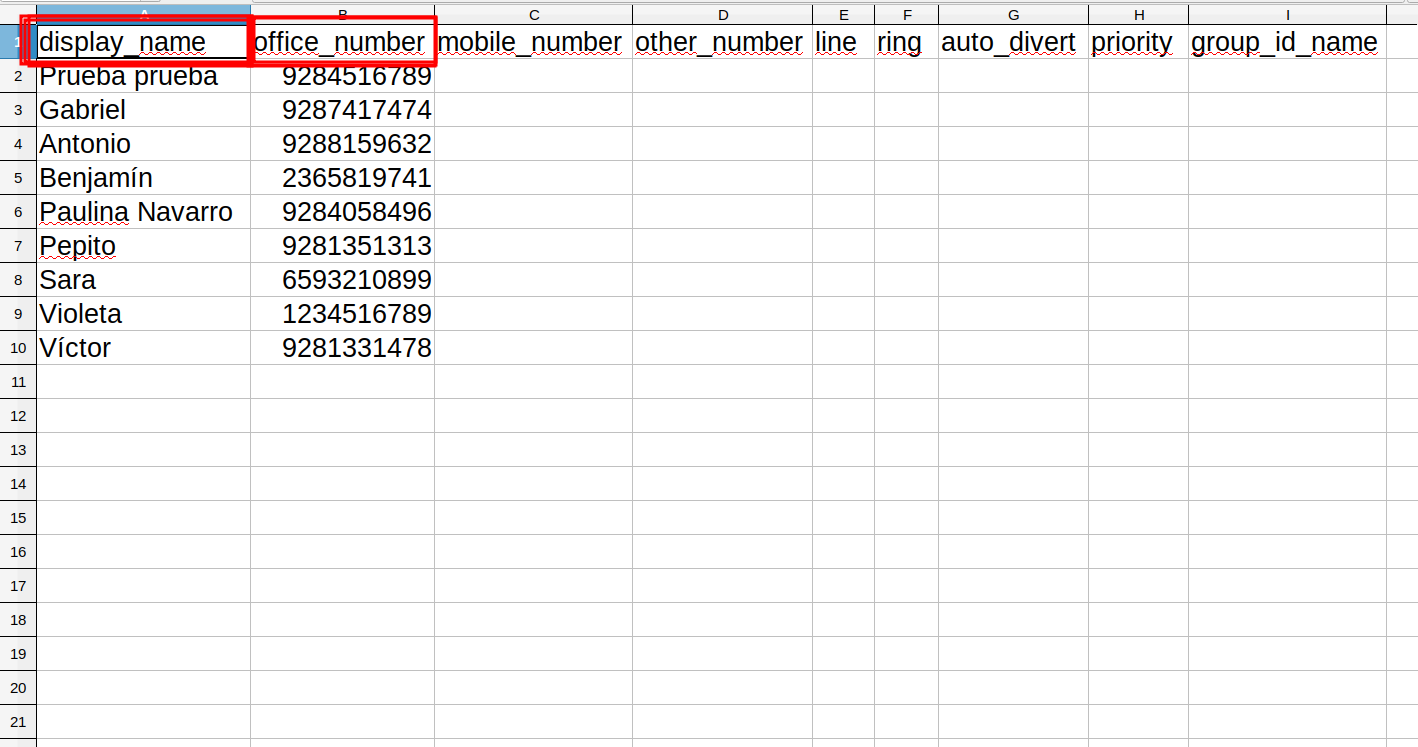
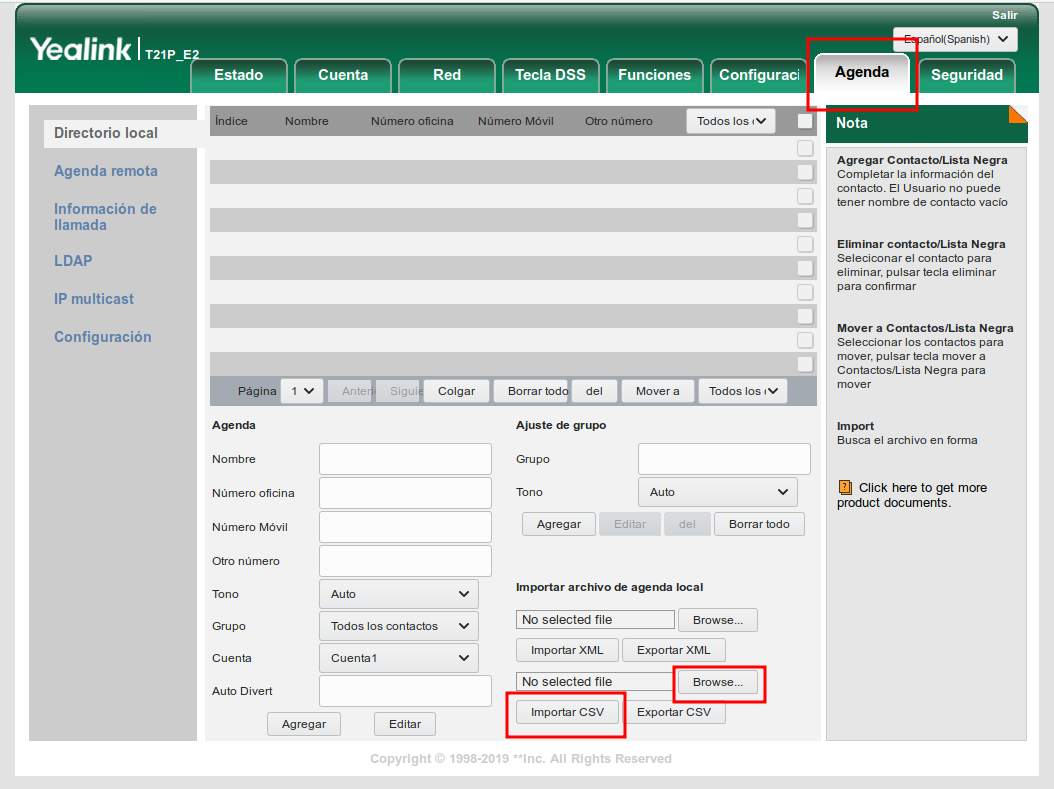 Aquí podrá importar un archivo de CSV con los contactos. Le recomendamos redactar algunos contactos para ver el formato de CSV para luego complementar de esta forma el documento definitivo. Los campos que son necesarios son: Display_name y Office_number.
Le dejamos un imagen de ejemplo con las columnas necesarias.
Puede leer este artículo para más información acerca de los contactos: Contactos
Recibiendo llamadas
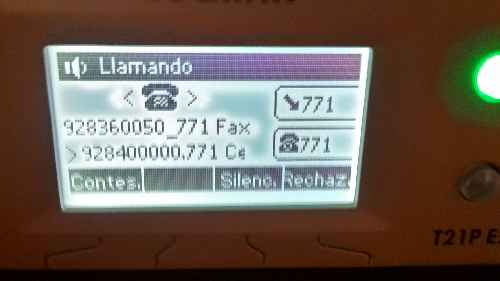
Cuando recibe una llamada a su terminal, si el número llamante está en sus contactos, el nombre del llamante y la empresa aparecen en la pantalla de su terminal: muy práctico.
Para contestar la llamada descuelgue, apriete el botón verde parpadeante o marque Contestar. Para dar comunicando Rechazar, y si quiere dejarlo comunicar pero sin molestarle Silencio.
Si suena una llamada en otra extensión pero la queremos contestar nosotros, podemos marcar **+ "ext que está sonando". Y la llamada dejará de sonar en la otra extensión y sonará en la nuestra. Para que funcione, la primera extensión tiene que estar definida y ser de la misma centralita que la que queremos coger.
Realizando llamadas
La forma más fácil es descolgar el teléfono y marcar, pero también se puede marcar desde las fichas de clientes de los CRM o desde el identificador, que aquí mostramos, muy práctico para devolver llamadas o llamara a contactos.
Desde el programa identificador, si va a Herramientas --> Opciones.
Luego para hacer llamadas simplemente pinche en el icono del teléfono y su SPA toma la primera línea y realiza la llamada.
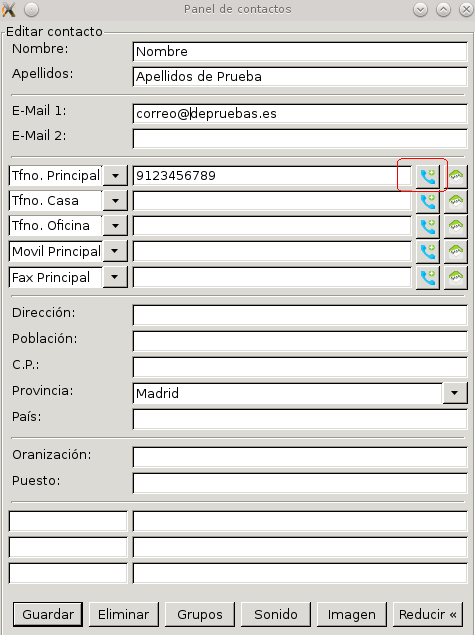
Lea este artículo que le explica el Identificador de llamadas.
Llamadas internas
Es posible llamar de voip a voip a clientes de Duocom Europe SL. Estas llamadas son gratuitas. Lea este artículo: Llamadas VoIP, pero resumiendo marque *+ext, el asterisco seguido de la extensión.
La pantalla y teclas programables
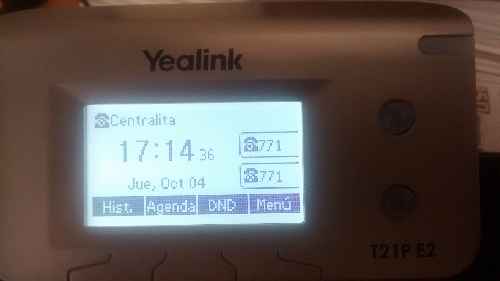
Los Yealink están dotados de una pantalla monocromática. En esta pantalla son mostradas las llamadas entrantes, y según el momento diferentes pantallas apropiadas a la acción que se esté realizando. En esta mostrada (teléfono sin uso), se pueden apreciar las dos líneas apagadas al no estar en uso. La pantalla que se muestra es cuando no hay llamadas activas
Los Yealink también disponen de 4 teclas de selección. Estas teclas, debajo de la pantalla tienen diferentes funciones según el momento de la llamada. La función de cada tecla se muestra en la parte baja de la pantalla.
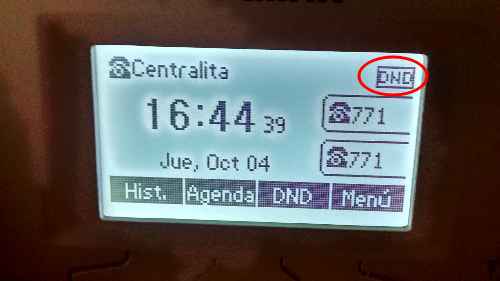
Si por ejemplo marcamos DND (Do not disturb, no molestar) el teléfono no responderá a las llamadas (ojo que a veces ocurre por error)
Transferir una llamada
Las transferencias a una segunda extensión son tanto llamadas de entrada como llamadas de salida (una extensión llama a la calle y después transfiere la llamada). No valen para llamadas internas (* + ext).
Para transferir llamadas puede o bien marcar # # + ext (funciona en todos los teléfonos) o utilizando los comandos del teléfono. Puede usar el método que más le gusta, pero si hay ruido o el marcado no es bueno, la segunda opción es más segura.
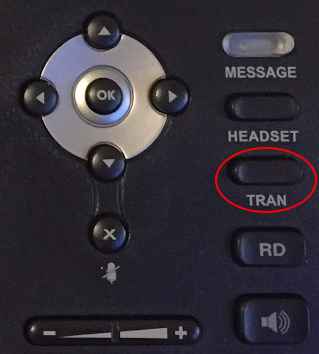
Cuando estamos hablando apretamos el botón TRAN.
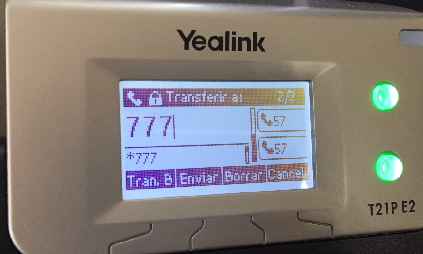
Marcamos el número de extensión
Y volvemos a apretar TRAN
Nota importante
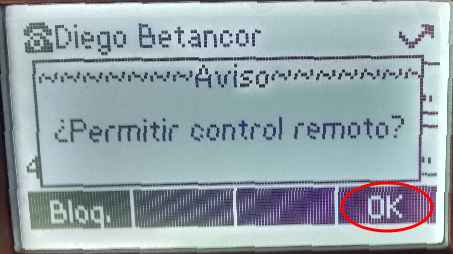
La primera vez el teléfono le pedirá permiso para aceptar órdenes, dele a OK.
Una vez transfiriendo puede usted colgar (transferencia ciega) o no.
Si no cuelga puede hablar con la extensión llamada y colgar o bien si la extensión llamada cuelga vuelve a recuperar al llamante. Si la extensión no contesta (ocupada o va al buzón) vuelve usted a recuperar la llamada.
Si cuelga al transferir, por defecto la llamada sigue el curso normal de una extensión: suena y si no es contestada va al buzón de voz si lo hay y si no cuelga. En las opciones de la extensión llamada existe la opción de que en caso de no conectar llame de nuevo a la extensión original.
Conferencias
Las conferencias se pueden hacer con llamadas entrantes, salientes, entre voip, indistintamente. En este caso es con dos llamadas a las extensiones 778 y 779.
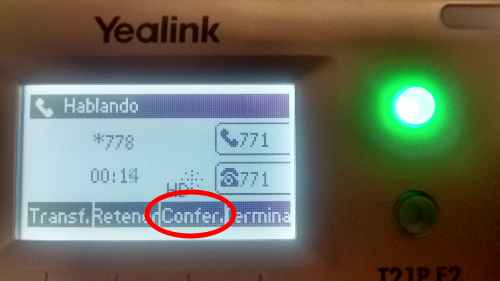
Cuando estamos hablando apretamos el botón Confer.
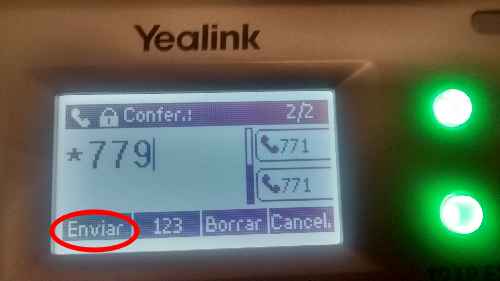
Marcamos el número de extensión y apretamos Enviar
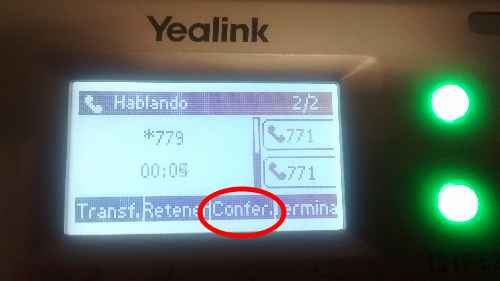
Volvemos a darle a Confer para unir las dos llamadas.
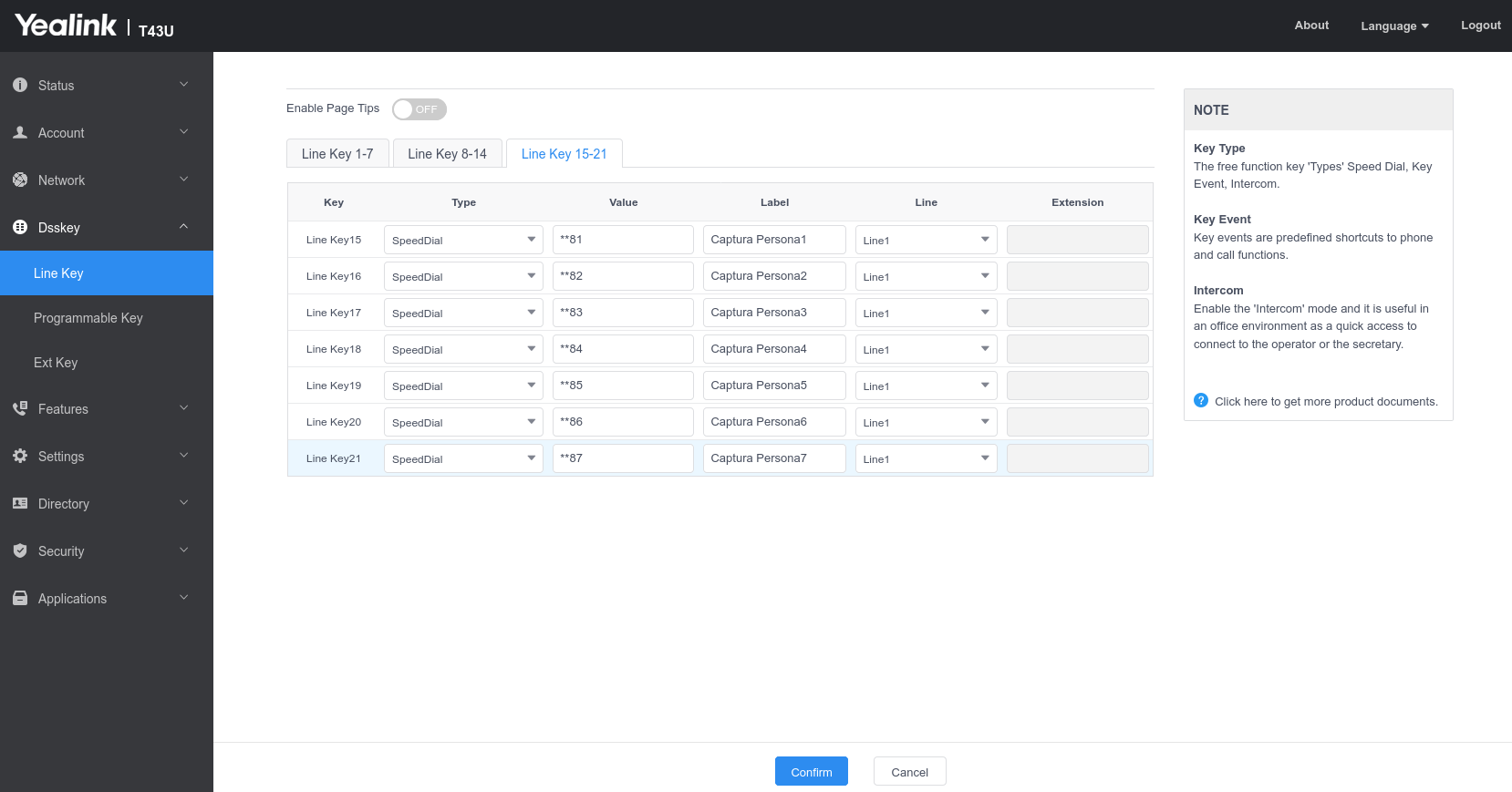
Números rápidos
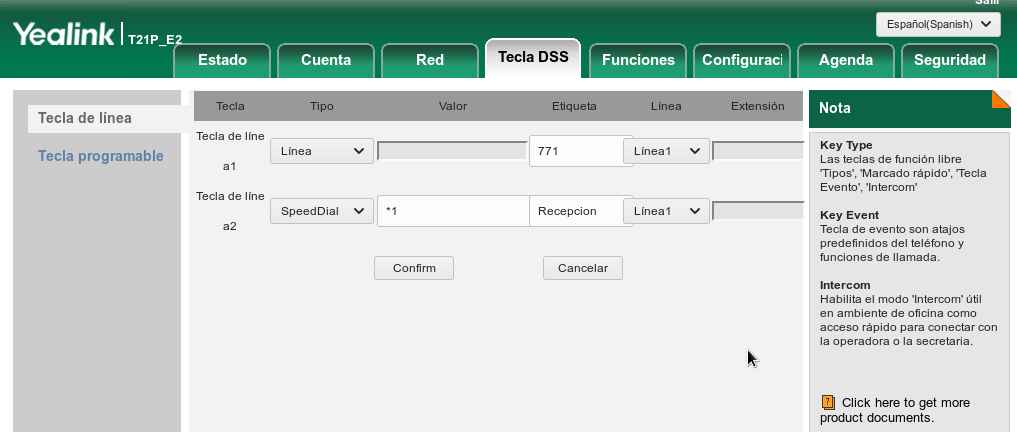
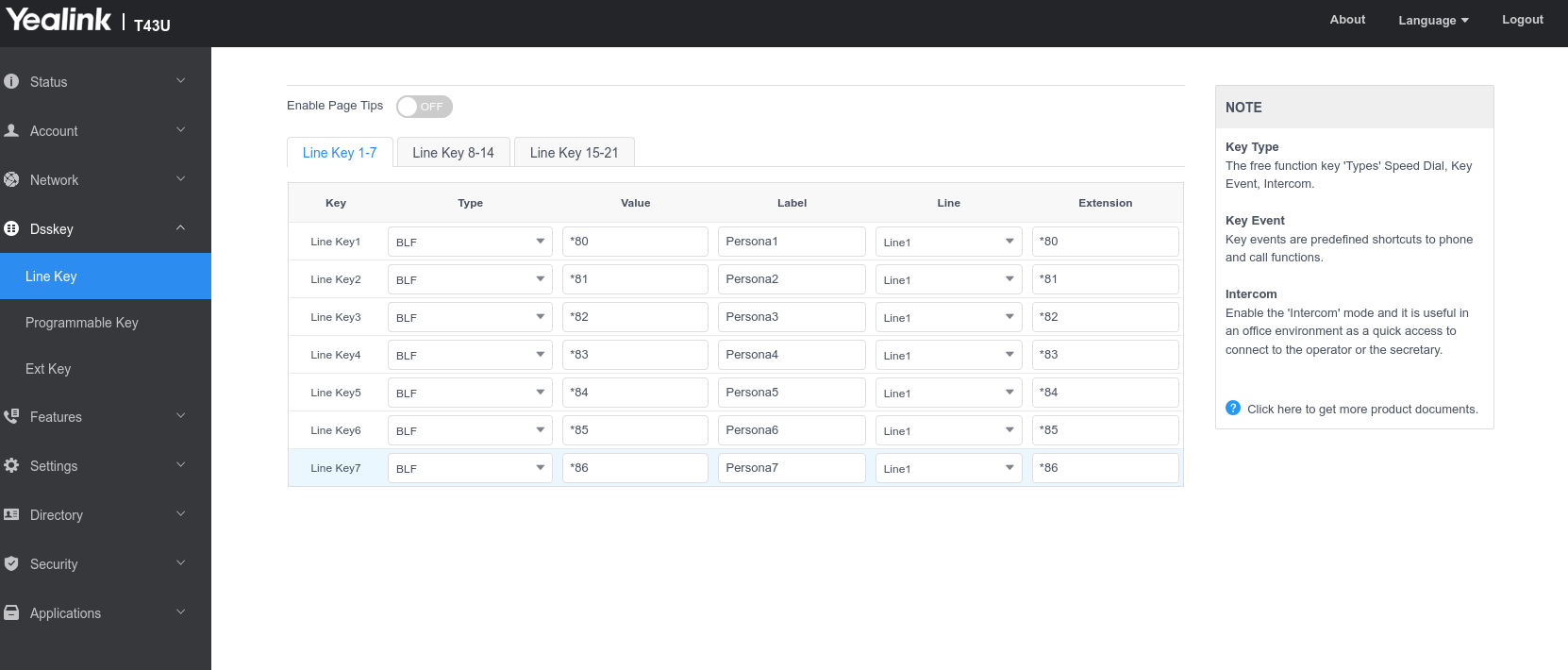
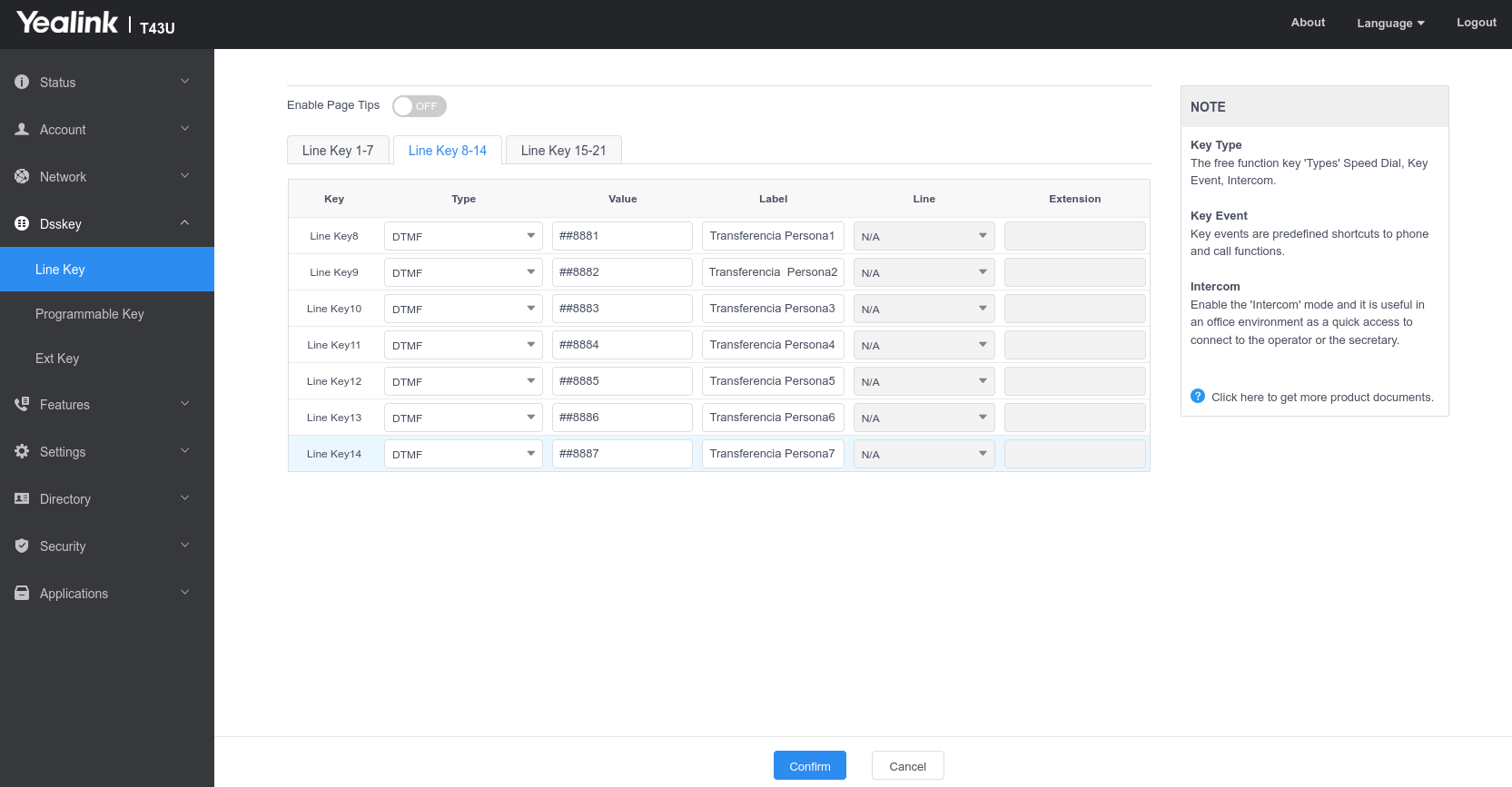
Podemos programar botones como números rápidos.
Por ejemplo, aquí la segunda línea de un T21P-E2 puede programarse como la recepción de un hotel.
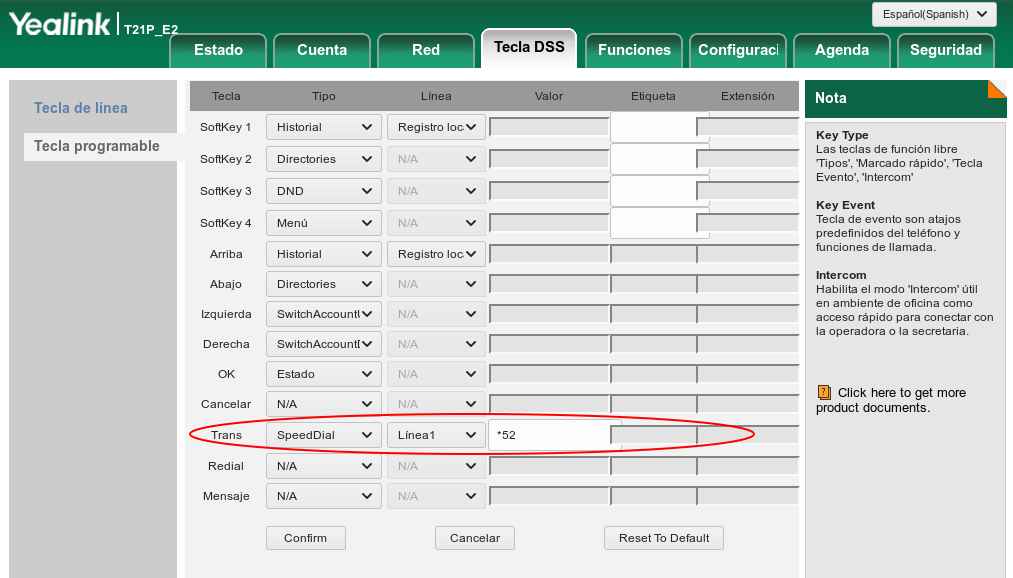
Pero no sólo las teclas de línea. Aquí la tecla TRAN (abajo a la derecha del teléfono), que no usamos, la programamos para llamar a la extensión *52. Nota que hay que poner Línea1 cuando se refiere a la cuenta 1.
Buzón de Voz
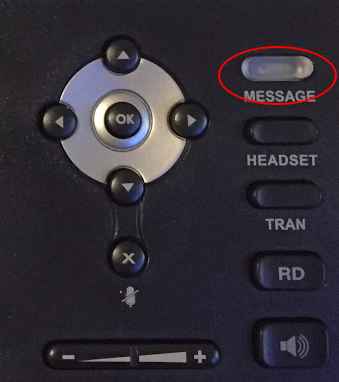
Marque la tecla MESSAGE y siga las instrucciones que escuche.
Artículos relacionados
Indice
Página principal >> Oficina Virtual >> Voip >> Cisco SPA >> Usando Yealink con Centralitas
Página principal >> Oficina Virtual >> Número Virtual >> Configuración del Número Virtual >> VoIP para número virtual >> Cisco SPA >> Usando Yealink con Centralitas
Página principal >> Oficina Virtual >> Centralita >> Configuración de las extensiones >> VoIP para extensiones >> Cisco SPA >> Usando Yealink con Centralitas