
Diferencia entre revisiones de «360»
(Página creada con «{{#seo: |title= Teléfono Snom {{PROD_TILDE}}. |titlemode=append |keywords=360, Snom, telefono voip, 360 voip, configurar telefono, telefonia ip, snom 360, linea voip, hora...») |
(→Introducción Teléfono VoIP) |
||
| Línea 14: | Línea 14: | ||
[[Archivo:snom360.jpg|alt=snom d305|link=]] | [[Archivo:snom360.jpg|alt=snom d305|link=]] | ||
| + | |||
| + | El teléfono usa los botones X (escape) y Check, en el centro para entrar o salir de menús.<br> | ||
| + | Para poder entrar en la página web de ajustes del teléfono, necesitamos la IP para lo cual en el teléfono vamos a Settings (botón del teléfono) --> Red --> Ajustes IP --> X en el teléfono y nos la muestra. | ||
| + | La entramos en el navegador.<br> | ||
| + | La primera vez nos pedirá contraseña para admin y crear un usuario nuevo, con este usuario es con el que se entra normalmente en la página web. Si el teléfono es usado tendrá otra contaseña, para cambiarla y poder entrar en el teléfono tenemos que ir a Settings --> Red --> Servidor Web --> Contraseña HTTP y la cambiamos. Se marca abc ó ABC ó 123 en el teclado izquierdo de la pantalla. Acabamos apretando el check para aceptar.<br><br> | ||
| + | |||
| + | Entramos en la web usando admin y la contraseña que hayamos escrito.<br><br> | ||
Revisión del 14:38 7 mar 2024
Introducción Teléfono VoIP
Snom ha sido pionera en teléfonos VoIP, produciendo teléfonos de alta calidad. Se ven poco en España y son algo más complicados de configurar. Los teléfonos SPA de Cisco son más recomendables y están mejor integrados con nuestro servicio. Pero si ya tiene estos teléfonos puede usarlos sin problemas, siguiendo las instrucciones. La calidad de voz es inmejorable en este teléfono alemán.
El teléfono permite PoE y viene con un segundo ethernet para el PC.
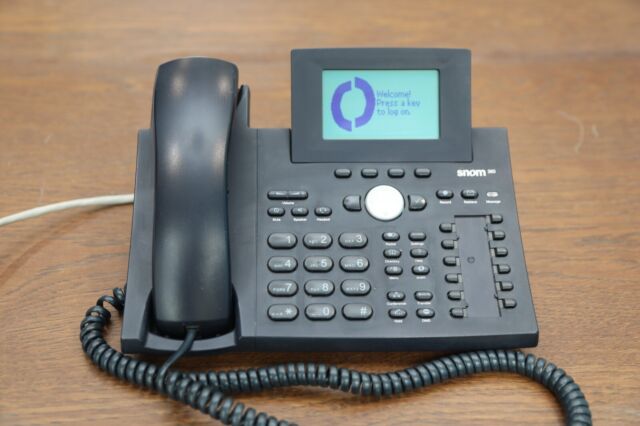
El teléfono usa los botones X (escape) y Check, en el centro para entrar o salir de menús.
Para poder entrar en la página web de ajustes del teléfono, necesitamos la IP para lo cual en el teléfono vamos a Settings (botón del teléfono) --> Red --> Ajustes IP --> X en el teléfono y nos la muestra.
La entramos en el navegador.
La primera vez nos pedirá contraseña para admin y crear un usuario nuevo, con este usuario es con el que se entra normalmente en la página web. Si el teléfono es usado tendrá otra contaseña, para cambiarla y poder entrar en el teléfono tenemos que ir a Settings --> Red --> Servidor Web --> Contraseña HTTP y la cambiamos. Se marca abc ó ABC ó 123 en el teclado izquierdo de la pantalla. Acabamos apretando el check para aceptar.
Entramos en la web usando admin y la contraseña que hayamos escrito.