
Diferencia entre revisiones de «Apps beta»
(→Android) |
(→iOS (iPhone, iPad y iPod Touch)) |
||
| (No se muestran 3 ediciones intermedias de 2 usuarios) | |||
| Línea 7: | Línea 7: | ||
== iOS (iPhone, iPad y iPod Touch)== | == iOS (iPhone, iPad y iPod Touch)== | ||
| − | '''Para versiones a partir de iOS 8 puede utilizar la opción de prueba de betas TestFlight | + | '''Para versiones a partir de iOS 8 puede utilizar la opción de prueba de betas TestFlight''' |
<div style="display:none"> | <div style="display:none"> | ||
| Línea 19: | Línea 19: | ||
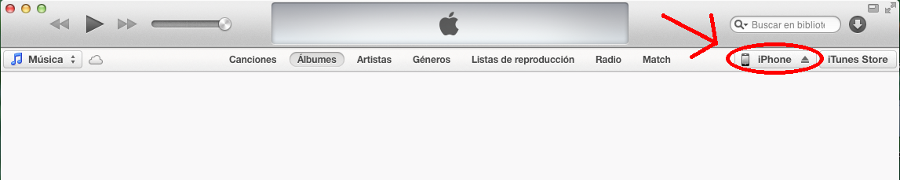
1. Conectar el dispositivo al equipo y abrir iTunes.<br> | 1. Conectar el dispositivo al equipo y abrir iTunes.<br> | ||
2. Seleccionar nuestro dispositivo de la lista de dispositivos.<br><br> | 2. Seleccionar nuestro dispositivo de la lista de dispositivos.<br><br> | ||
| − | [[Imagen:UDID_1.png|alt=segunda linea con app]]<br><br> | + | [[Imagen:UDID_1.png|alt=segunda linea con app|link=]]<br><br> |
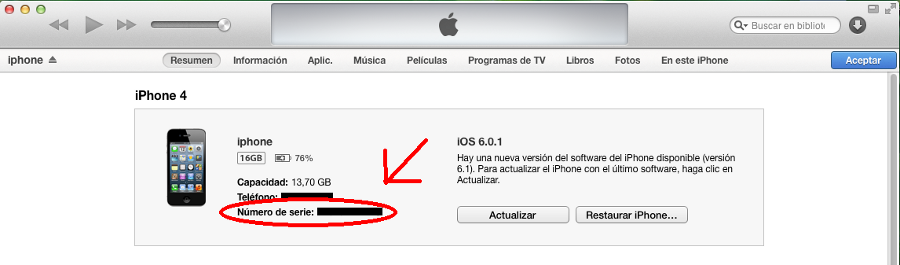
3. En la pestaña "Resumen" localizar el número de serie.<br><br> | 3. En la pestaña "Resumen" localizar el número de serie.<br><br> | ||
| − | [[Imagen:UDID_2.png|alt=segunda linea con app]]<br><br> | + | [[Imagen:UDID_2.png|alt=segunda linea con app|link=]]<br><br> |
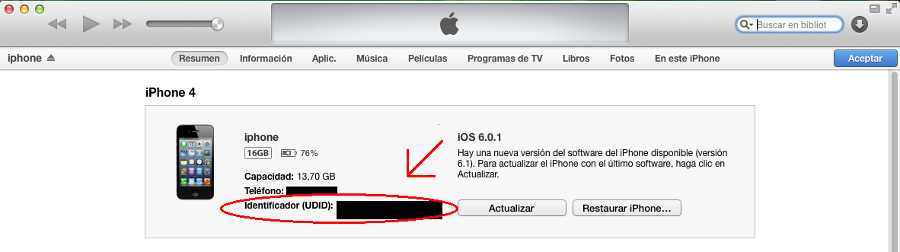
4. Si hacemos click sobre el número de serie este cambiará para mostrar el UDID.<br><br> | 4. Si hacemos click sobre el número de serie este cambiará para mostrar el UDID.<br><br> | ||
| − | [[Imagen:UDID_3.png|alt=segunda linea con app]]<br><br> | + | [[Imagen:UDID_3.png|alt=segunda linea con app|link=]]<br><br> |
' | ' | ||
| Línea 36: | Línea 36: | ||
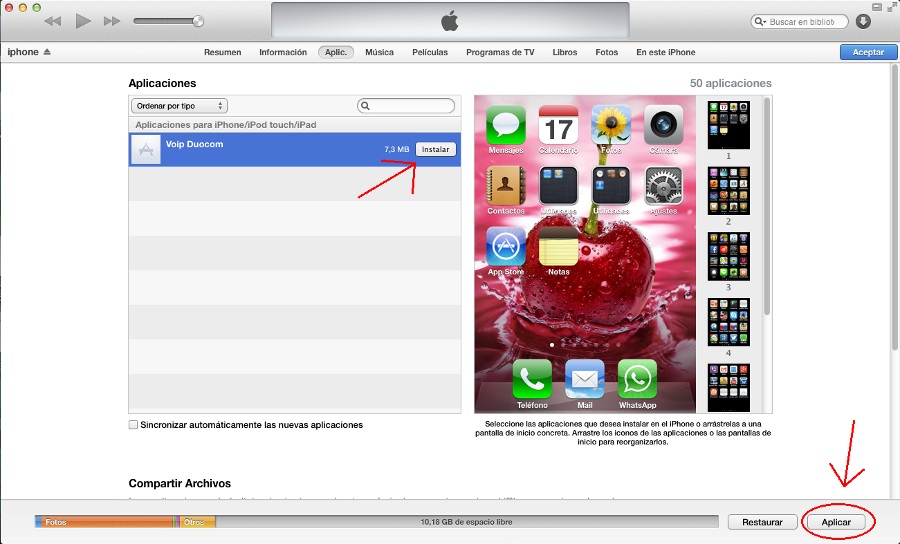
5. Haga click en "Aplicar" para sincronizar su dispositivo y que se le instale la beta de la app.<br> | 5. Haga click en "Aplicar" para sincronizar su dispositivo y que se le instale la beta de la app.<br> | ||
6. La app beta le aparecerá en su dispositivo.<br><br> | 6. La app beta le aparecerá en su dispositivo.<br><br> | ||
| − | [[Imagen:instalando_1.png|alt=segunda linea con app]] | + | [[Imagen:instalando_1.png|alt=segunda linea con app|link=]] |
<br> | <br> | ||
</div> | </div> | ||
| Línea 42: | Línea 42: | ||
# Facilitarnos su id de Apple. Lo puede obtener en Ajustes > iCloud <br> | # Facilitarnos su id de Apple. Lo puede obtener en Ajustes > iCloud <br> | ||
| − | # Descargar la app [https:// | + | # Descargar la app [https://apps.apple.com/es/app/testflight/id899247664 TestFlight] del AppStore <br> |
# Aceptar ser tester a través del correo que recibirá. | # Aceptar ser tester a través del correo que recibirá. | ||
# Desde '''TestFlight''' descargar la app que desea probar. En caso de que tenga una versión oficial de la app, le indicará que debe eliminarla antes de probar la versión beta <br> | # Desde '''TestFlight''' descargar la app que desea probar. En caso de que tenga una versión oficial de la app, le indicará que debe eliminarla antes de probar la versión beta <br> | ||
| Línea 50: | Línea 50: | ||
#Entre en la app "Google Play" [[Archivo:google_play_icon.png]] | #Entre en la app "Google Play" [[Archivo:google_play_icon.png]] | ||
#Busque Voip Duocom y entre [[Archivo:programa_beta_1.png]] | #Busque Voip Duocom y entre [[Archivo:programa_beta_1.png]] | ||
| − | #En la página informativa de la app busque "Unirse al programa beta" [[Archivo:programa_beta_2.png]][[Archivo:programa_beta_3.png]] | + | #En la página informativa de la app busque "Unirse al programa beta" [[Archivo:programa_beta_2.png]][[Archivo:programa_beta_3.png|link=]] |
#Una vez que esté unido puede tardar un rato en actualizarle la app a la última versión beta o, si no tiene las actualizaciones automáticas, ofrecerle la opción de actualizar. | #Una vez que esté unido puede tardar un rato en actualizarle la app a la última versión beta o, si no tiene las actualizaciones automáticas, ofrecerle la opción de actualizar. | ||
Revisión actual del 13:32 17 ago 2021
iOS (iPhone, iPad y iPod Touch)
Para versiones a partir de iOS 8 puede utilizar la opción de prueba de betas TestFlight
Los pasos para probar versiones en beta de las aplicaciones iOS son los siguientes:
- Facilitarnos su id de Apple. Lo puede obtener en Ajustes > iCloud
- Descargar la app TestFlight del AppStore
- Aceptar ser tester a través del correo que recibirá.
- Desde TestFlight descargar la app que desea probar. En caso de que tenga una versión oficial de la app, le indicará que debe eliminarla antes de probar la versión beta
Android
- Entre en la app "Google Play"

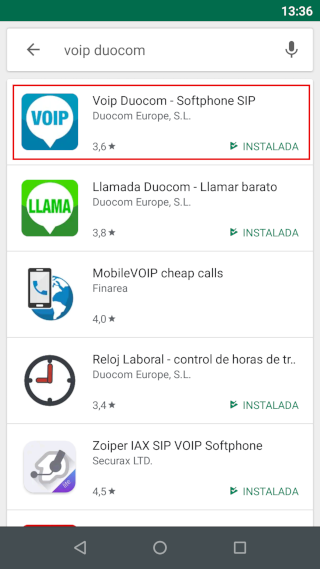
- Busque Voip Duocom y entre
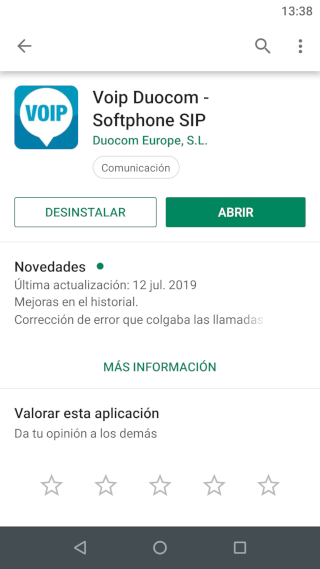
- En la página informativa de la app busque "Unirse al programa beta"
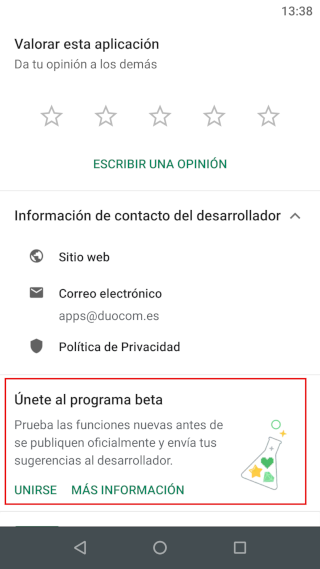
- Una vez que esté unido puede tardar un rato en actualizarle la app a la última versión beta o, si no tiene las actualizaciones automáticas, ofrecerle la opción de actualizar.


Indice
Página principal >> Apps >> Apps beta